Dienstplanung und Arbeitszeit, in einem Kalender
Viali Shifts bringt das ganze Team auf ein wöchentliches Raster, lässt das Personal seine Stunden an einem gemeinsamen Tablet erfassen und rollt jede Schicht, Absenz und Zeiterfassung zu einer sauberen Monatsbilanz zusammen — keine Tabellen, kein Zweitsystem.
Ein Kalender, drei Aufgaben
Jede Rolle bekommt genau die Sicht, die sie braucht — gespeist aus denselben Daten.
Planung / Administration
- Rollen pro Tag zuweisen
- Personal in Teams gruppieren
- Monatsplan als PDF exportieren und per E-Mail versenden
Personal
- Arbeitszeit am gemeinsamen Tablet mit persönlicher PIN erfassen
- Oder über das eigene Konto erfassen
- Laufende Bilanz jederzeit einsehen
Klinikleitung
- Jede Mitarbeiterin öffnen
- Arbeitszeit, Absenzen und Über-/Unterzeit für das ganze Jahr auf einen Blick
- Schreibgeschützte Übersicht
Was Viali Shifts kann
Das ganze Team auf einem Raster
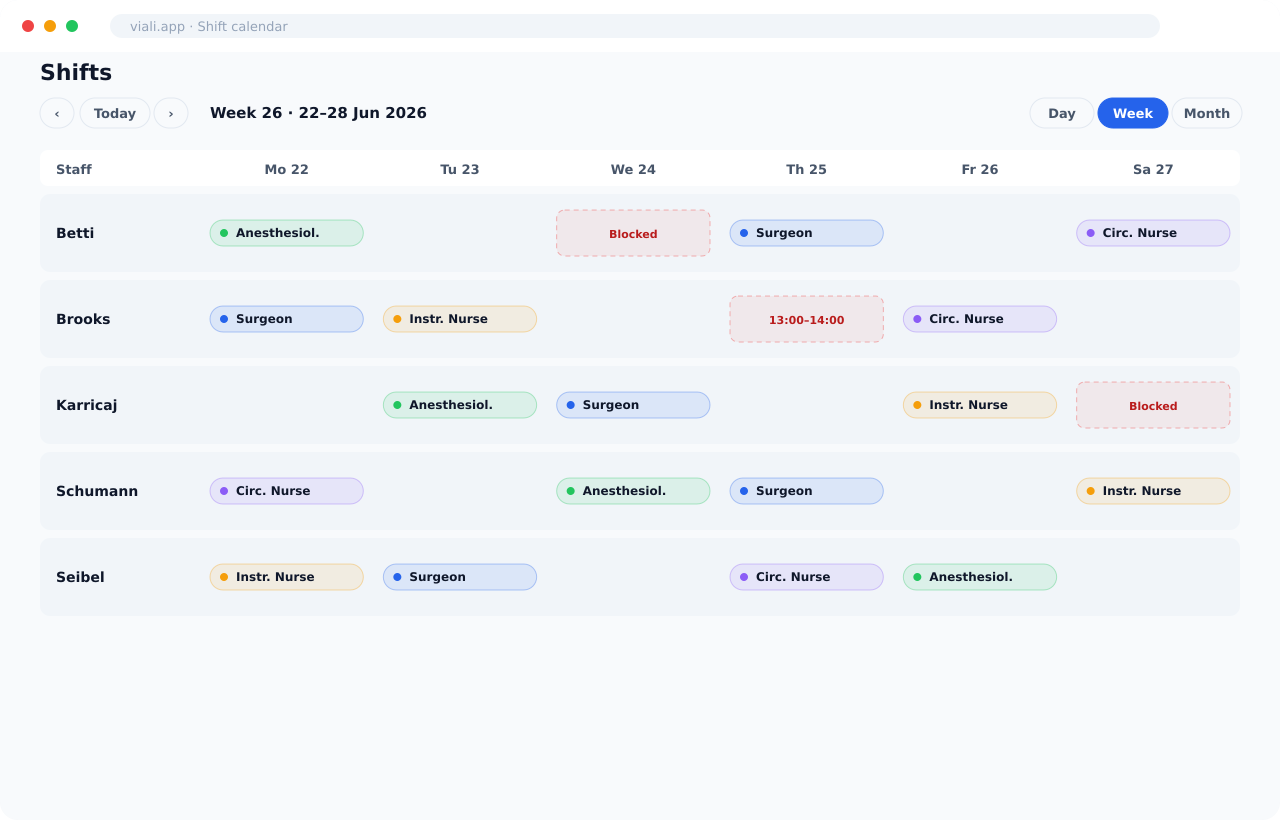
Jede Mitarbeiterin ist eine Zeile, jeder Tag eine Spalte. Wechseln Sie zwischen Tag, Woche und Monat, springen Sie auf heute und blättern Sie vor und zurück durch den Plan. Rollen erscheinen als farbige Chips, sodass die Besetzung auf einen Blick lesbar ist.
- Tag-/Wochen-/Monatsansicht mit ISO-Wochennummerierung (z. B. „Woche 26 · 22–28 Jun 2026“)
- Farbcodierte Rollen-Chips: Chirurgin, OP-Assistenz, Instrumentierpflege, Springerpflege, Anästhesistin, Anästhesiepflege, Aufwachraumpflege
- „Blockiert / Anderes“-Zellen kennzeichnen Abwesenheit mit klarer gestrichelter Umrandung
- Zelle anklicken, um Rolle und Schicht zuzuweisen; im Sammelmodus mehrere Tage auf einmal belegen
Den Plan auf ein Team eingrenzen
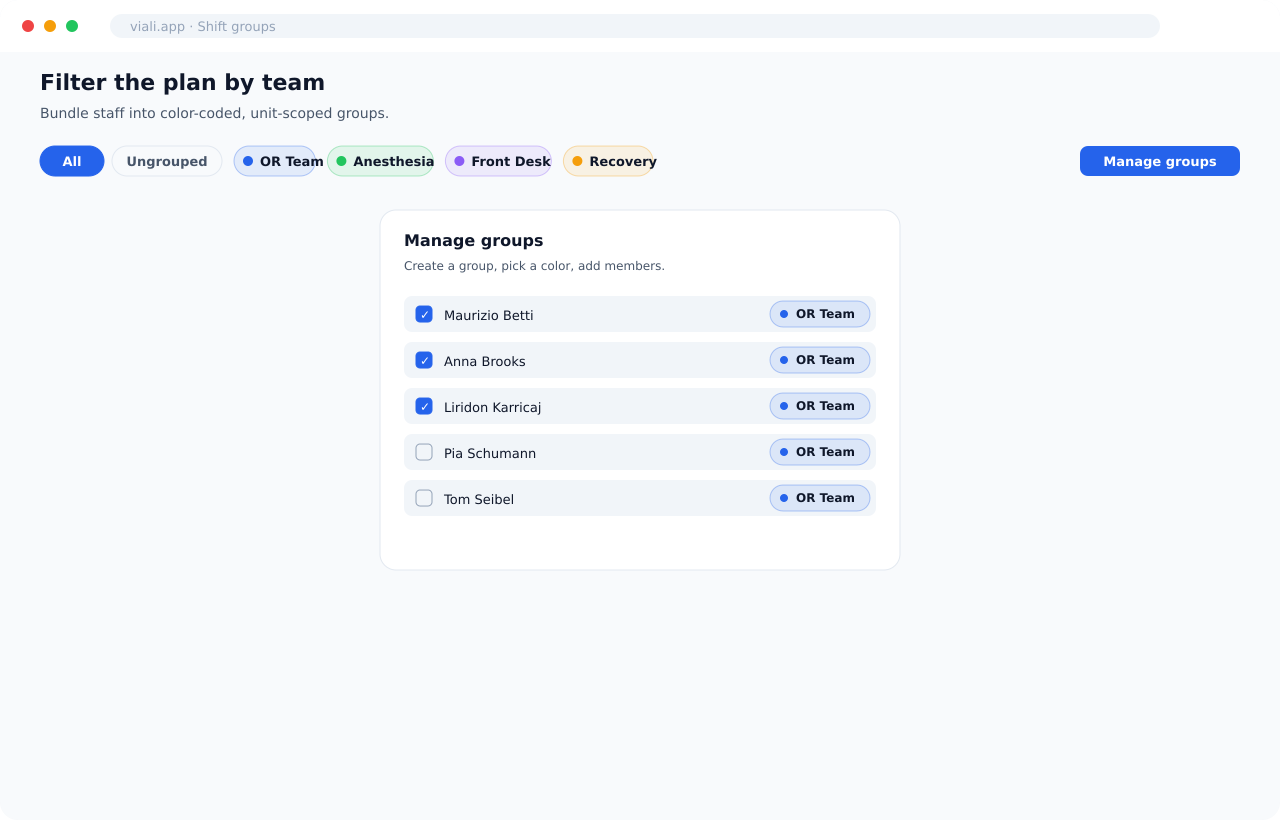
Fassen Sie Personal in benannte, farbcodierte Gruppen zusammen — OP-Team, Anästhesie, Empfang — und filtern Sie den Kalender auf genau diese Gruppe. Mitgliedschaft verwalten Sie direkt im Plan, ohne ihn zu verlassen.
- Filter-Pills „Alle“ und „Ohne Gruppe“ plus eine Pille pro eigener Gruppe
- Farbfelder pro Gruppe (Blau, Grün, Violett, Bernstein, Rot, …)
- Dialog „Gruppen verwalten“ zum Anlegen, Farbe wählen und Mitglieder an-/abhaken
- Gruppen sind einheitsbezogen, sodass jede Abteilung ihre eigenen Teams behält
Stunden in Sekunden erfassen
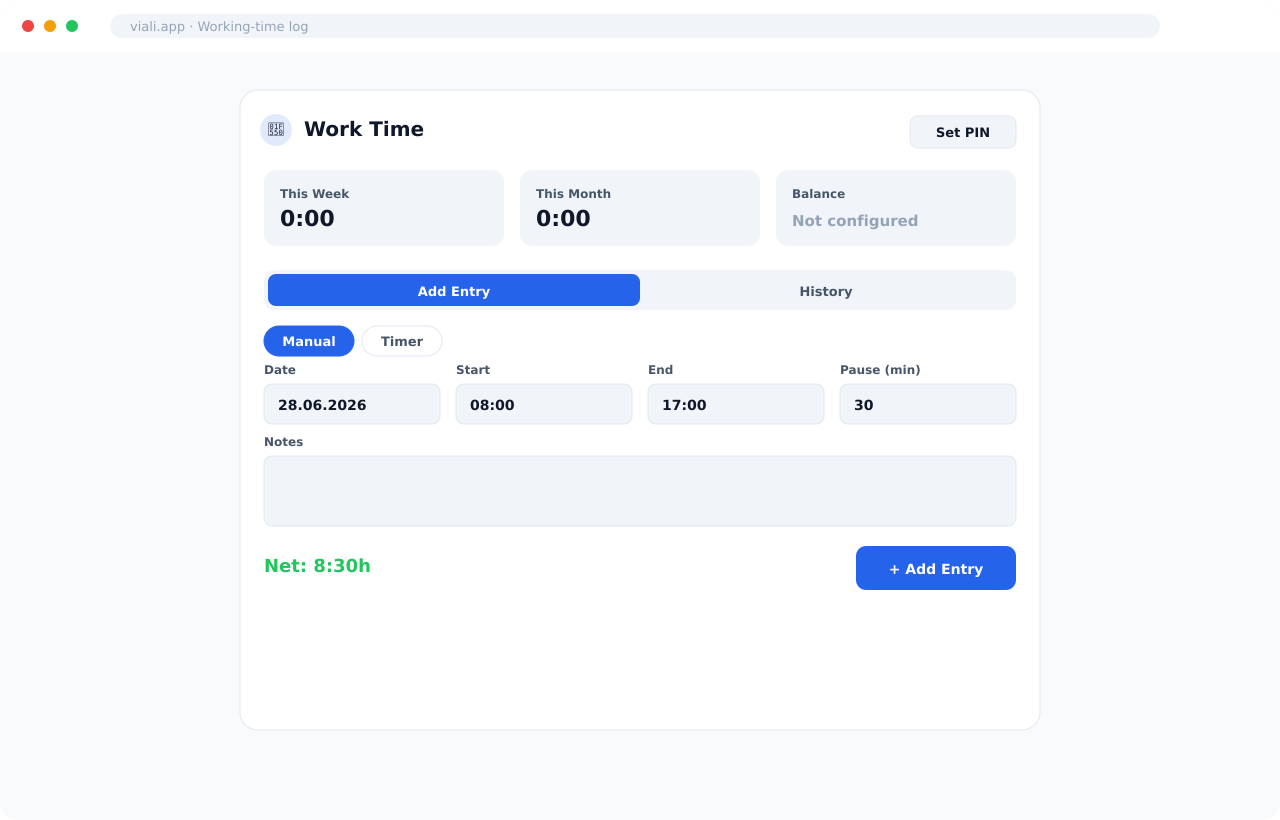
Personal erfasst einen Arbeitszeiteintrag von Hand oder über einen Live-Timer. Start, Ende und eine Pause in Minuten ergeben automatisch das Netto-Total, und eine laufende Übersicht für Diese Woche / Diesen Monat / Bilanz sitzt direkt darüber.
- Manuelle Erfassung (Datum, Start, Ende, Pause in Minuten, optionale Notizen) oder Live-Timer mit Start/Pause/Stopp
- Automatische Netto-Berechnung (z. B. „Netto: 8:30h“ aus 08:00–17:00 minus 30 Min.)
- Übersichtskarten Diese Woche / Diesen Monat / Bilanz
- Verlaufs-Tab zum Prüfen und Korrigieren vergangener Einträge; „PIN setzen“ für den Kiosk-Einsatz
Ein gemeinsames Tablet an der Tür
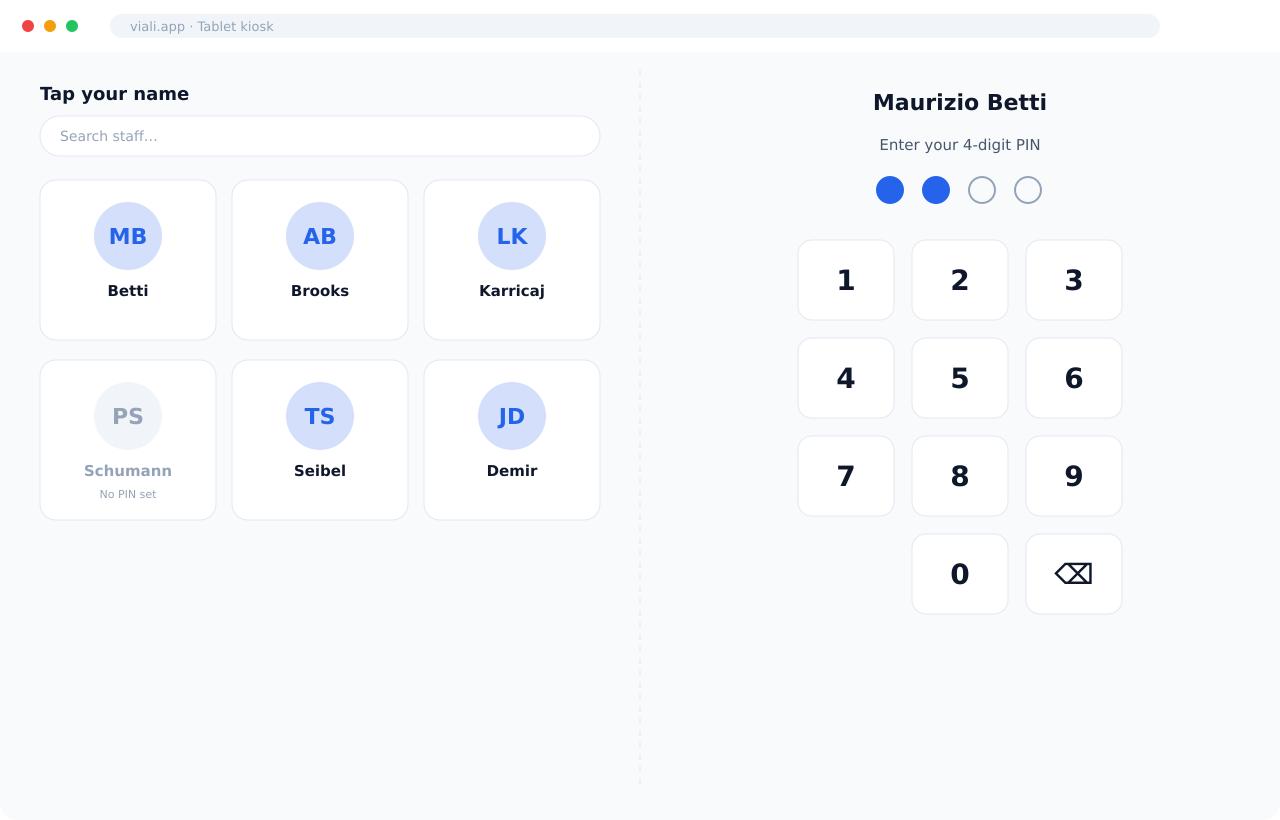
Montieren Sie ein Tablet am Personaleingang und öffnen Sie den Kiosk-Link — kein Login. Das Personal tippt seinen Namen an, gibt eine persönliche vierstellige PIN ein und erfasst seine Stunden. Der Bildschirm setzt sich nach einer Minute Inaktivität selbst zurück, sodass die nächste Person sauber startet.
- Öffentlicher Kiosk-Link (token-basiert) — läuft auf jedem gemeinsamen Tablet, ohne Einzel-Login
- Namen aus einem durchsuchbaren Raster von Avatar-Kacheln wählen, dann vierstellige PIN auf dem Tastenfeld eingeben
- Derselbe manuelle oder Live-Timer-Ablauf wie in der App
- Setzt sich nach 60 Sekunden Inaktivität automatisch zurück — für Privatsphäre auf einem geteilten Gerät
Ein ganzes Jahr, ein Bildschirm
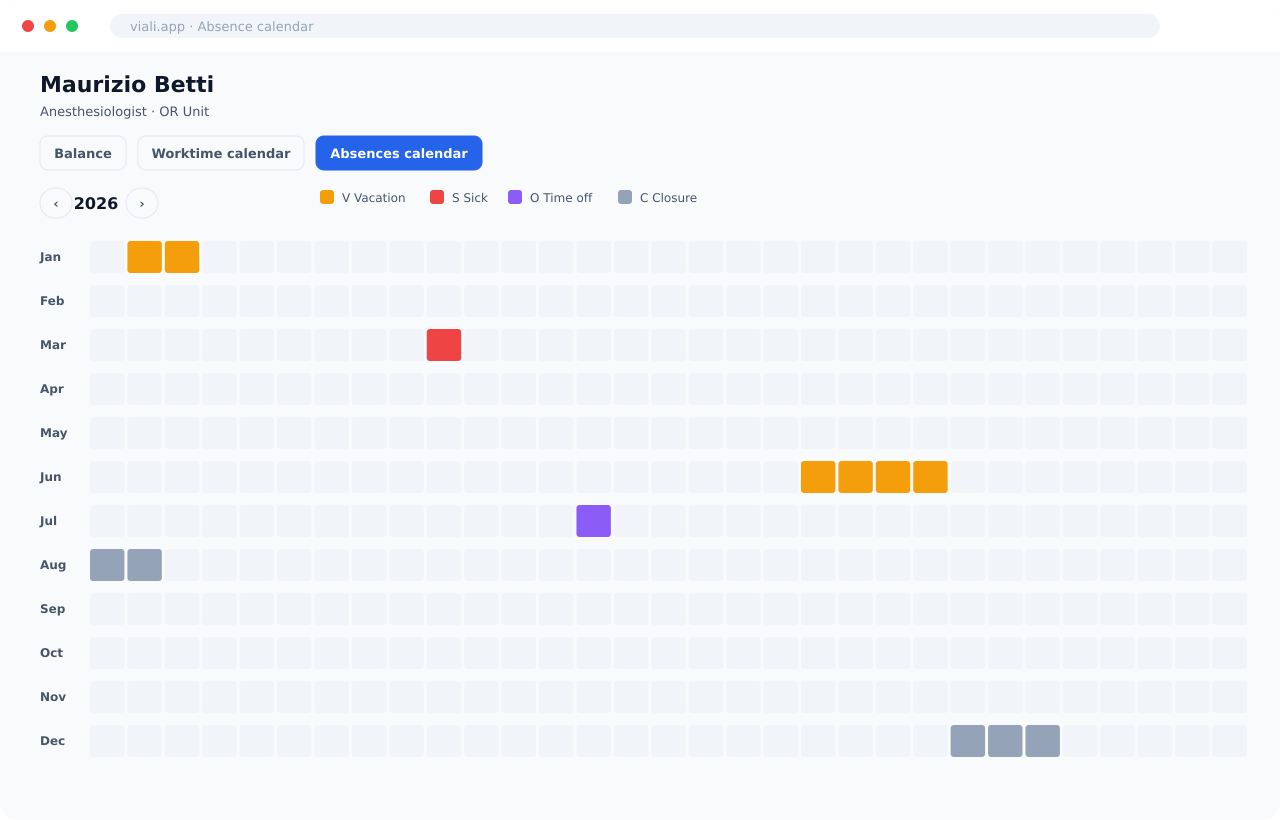
Öffnen Sie eine Mitarbeiterin und sehen Sie ihr Jahr auf einen Blick. Der Absenzkalender legt alle zwölf Monate als Raster aus; der Arbeitszeitkalender zeigt die erfassten Stunden Tag für Tag.
- Jahresraster mit Monaten nach unten und Tagen nach rechts
- Farbcodierte Legende: V = Ferien, S = Krank, O = Frei, C = Schliessung
- Separater Arbeitszeitkalender für die täglich erfassten Stunden
- Schreibgeschützte Übersicht für Klinikleitung und HR
Über- und Unterzeit, automatisch verrechnet
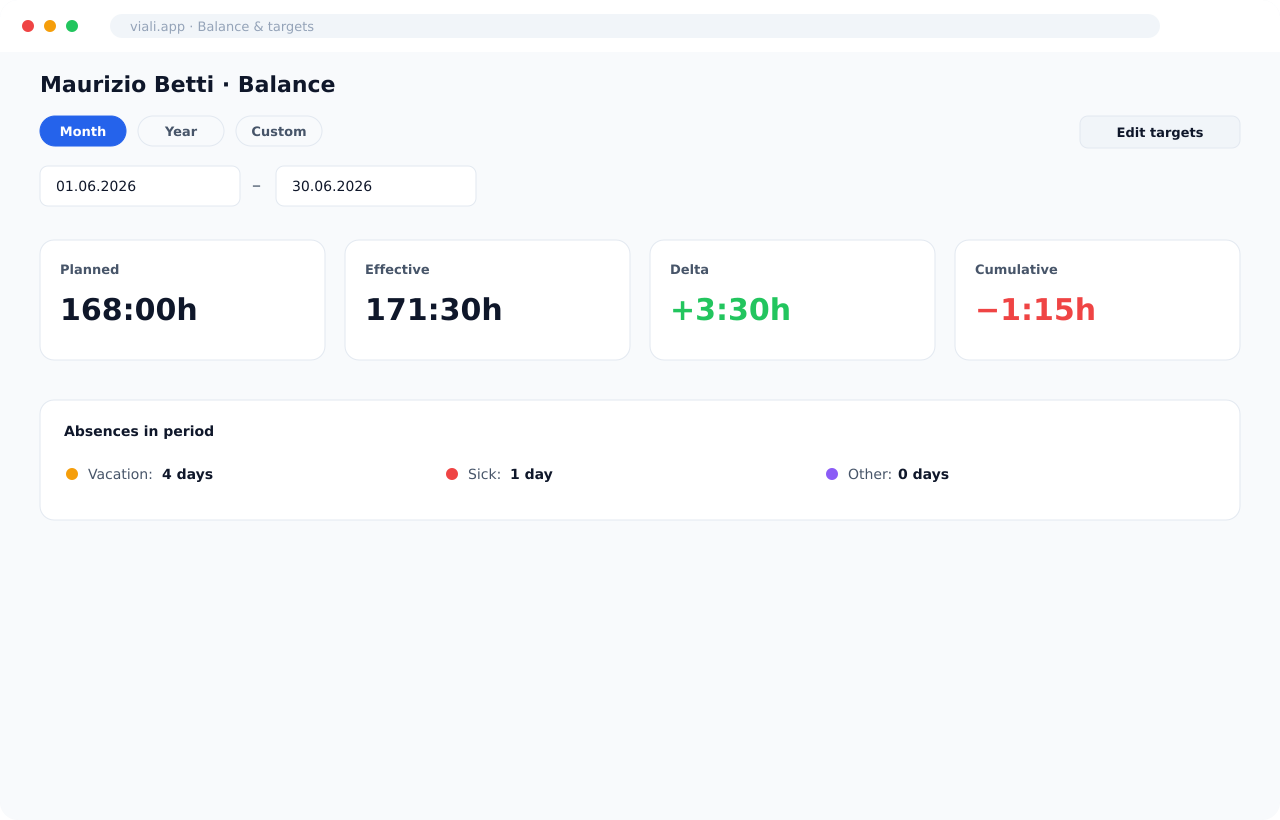
Legen Sie fest, wie viele Stunden jede Person pro Wochentag leisten soll, und Viali vergleicht Soll gegen Effektiv zu einer laufenden Bilanz. Filtern Sie nach Zeitraum oder lesen Sie das kumulierte, über das Jahr vorgetragene Total ab.
- Sollstunden pro Mitarbeiterin und Wochentag (die „Soll“-Seite der Bilanz), in einem Dialog bearbeitet
- Zeitraum-Vorlagen plus benutzerdefinierter Datumsbereich
- Vier Kennzahlen auf einen Blick: Geplant, Effektiv, Delta (vorzeichenbehaftet +/−) und kumulierte Bilanz
- Eine kurze Absenz-Zählung darunter — Ferien-, Krankheits- und sonstige Abwesenheitstage für den Zeitraum
Häufige Fragen zu Viali Shifts
Nein. Der Kiosk am gemeinsamen Tablet läuft über einen öffentlichen Link und ist durch eine persönliche PIN gesichert; Mitarbeitende mit Konto können auch innerhalb der App erfassen.
Aus Start- und Endzeit minus der Pause in Minuten; der Eintrag zeigt das Netto-Total an, bevor er gespeichert wird.
Ja — fassen Sie Personal in farbcodierte, einheitsbezogene Gruppen zusammen und filtern Sie den Kalender auf eine Gruppe.
Ja — exportieren Sie den Monat als PDF und versenden Sie ihn in einem Schritt per E-Mail an das Personal.
Auf einem Jahreskalender mit Ferien, Krank, Frei und Schliessung jeweils farbcodiert; blockierte Tage erscheinen auch auf dem Dienstplan-Raster.
Aus den Sollstunden pro Wochentag, verglichen mit der erfassten Arbeitszeit, dargestellt als laufende Bilanz pro Mitarbeiterin.